
Jak zrobić prostą stronę w systemie CMS Joomla – Krok po kroku
Planujesz stworzyć swoją własną stronę internetową, ale nie wiesz od czego zacząć? System CMS Joomla może być doskonałym rozwiązaniem dla Ciebie! W tym artykule krok po kroku pokażemy Ci, jak zbudować prostą, ale funkcjonalną stronę internetową przy użyciu Joomla. Jeśli jesteś początkujący to nasz przewodnik zapewni Ci niezbędne wskazówki, abyś mógł szybko i łatwo rozpocząć tworzenie swojej własnej witryny internetowej.
1. Uruchamiamy program Xampp
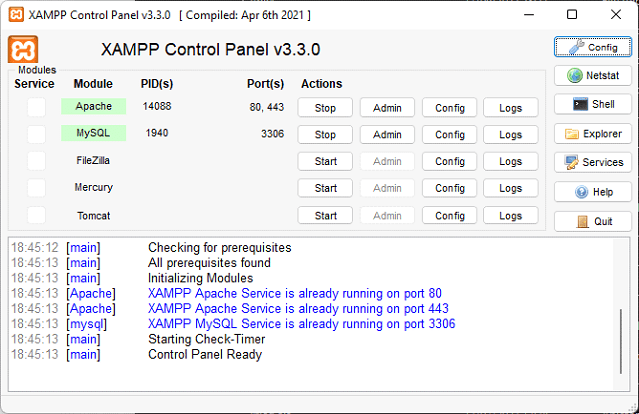
Aby sprawdzić, czy poprawnie uruchomiliśmy program, możemy w wyszukiwarce internetowej wpisać “/localhost”, jeśli wyświetli się strona z informacjami o Xammpie – program działa poprawnie.
W przypadku braku xamppa, można go pobrać z tej strony: https://www.apachefriends.org/pl/index.html
2. Utworzenie bazy danych.
Znajdujemy konfigurację phpMyAdmin. Możemy ją znaleźć po wpisaniu w wyszukiwarce internetowej “/localhost/phpmyadmin/”, lub po kliknięciu przycisku “Admin” modułu MySQL w programie Xampp.
Tworzymy nową bazę danych – ja nazwę swoją ‘joomla’.
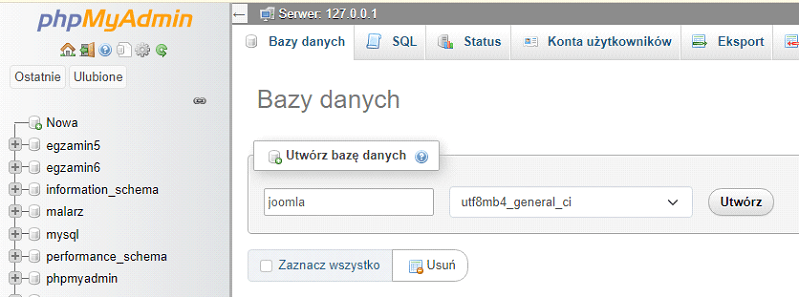
3. Instalujemy Joomla
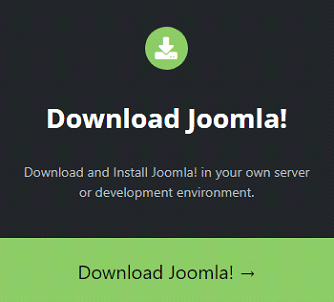
Możemy ją pobrać ze strony joomla.org
4. Tworzymy nowy folder
(ja nazwę swój ‘joomla’) w folderze htdocs (znajduje się zazwyczaj w lokalizacji C:\xampp\htdocs), I do niego wypakowujemy zawartość pobranego przez nas pliku.
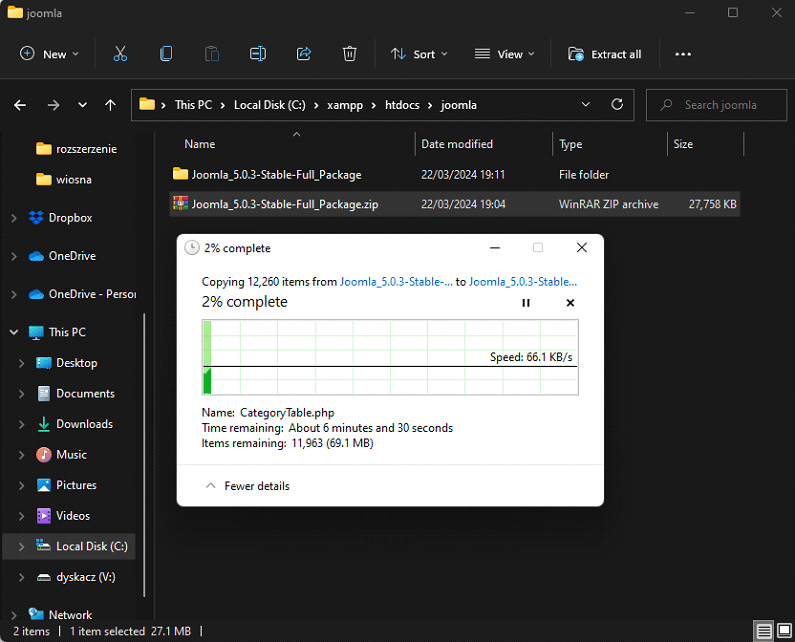
5. Uruchamianie instalatora
Po wypakowaniu pliku w odpowiednie miejsce, w okno wyszukiwarki wpisujemy “localhost/joomla/”, a następnie wybieramy wypakowany przez nas folder.
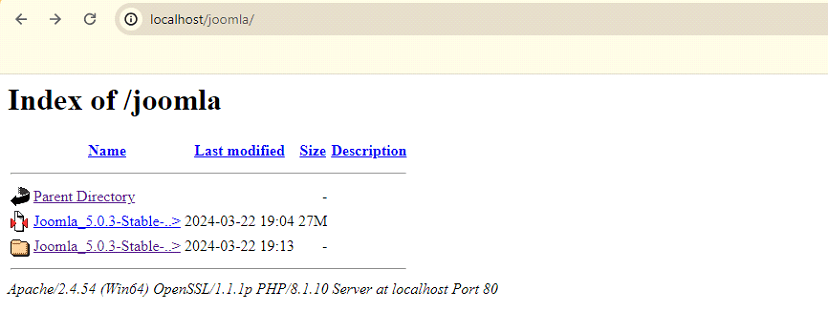
6. Instalator
Otwiera nam się instalator, wpisujemy nazwę witryny i przechodzimy dalej.
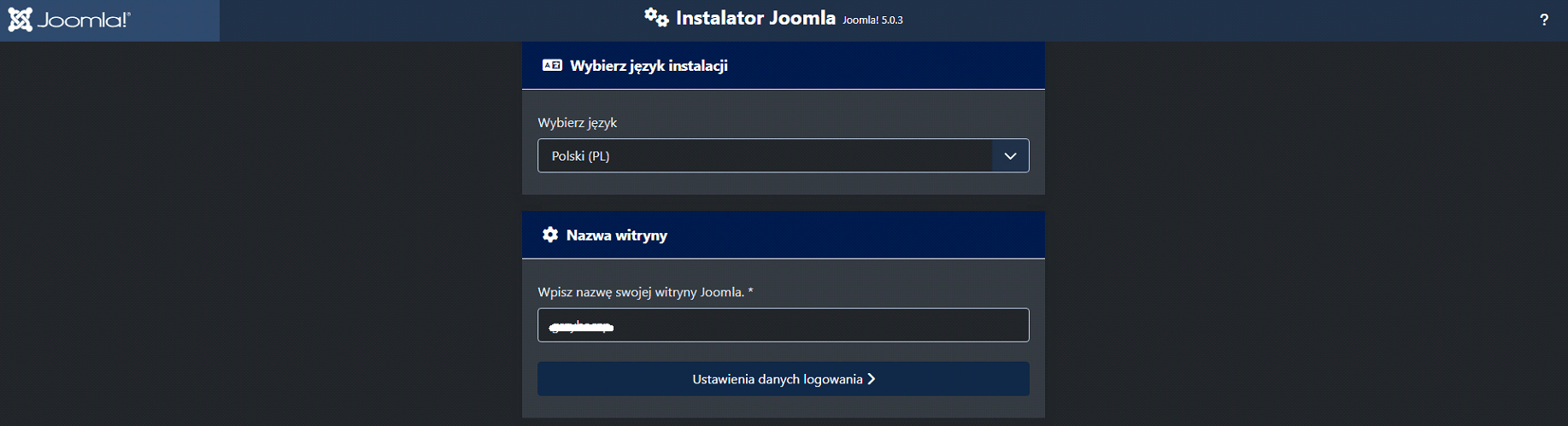
7. Kontynuujemy instalację
Uzupełniamy niezbędne pola i zapamiętujemy dane – będą one potrzebne przy logowaniu po instalacji.
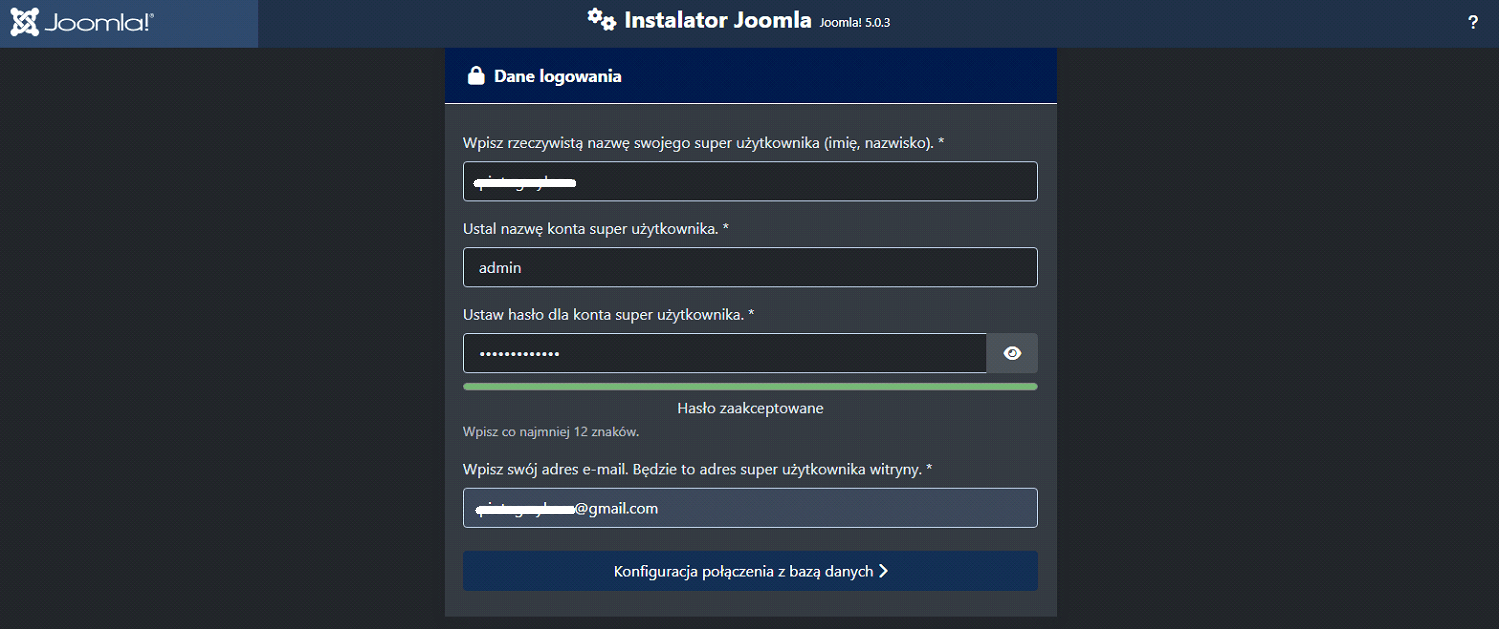
8. Podłączanie bazy danych
W nazwie hosta wpisujemy “localhost”, a w nazwie użytkownika “root”. Nazwa bazy danych to ta którą wybraliśmy wcześniej.
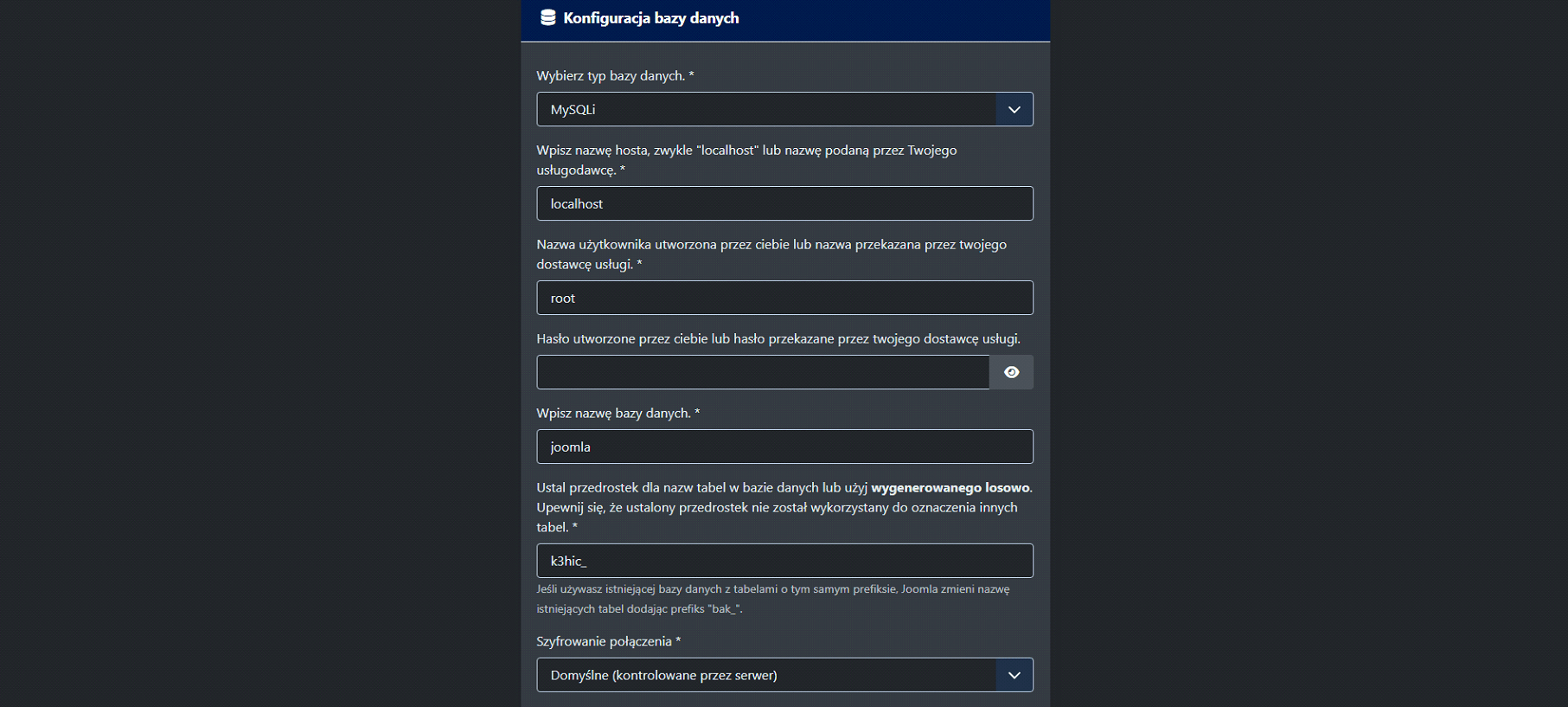
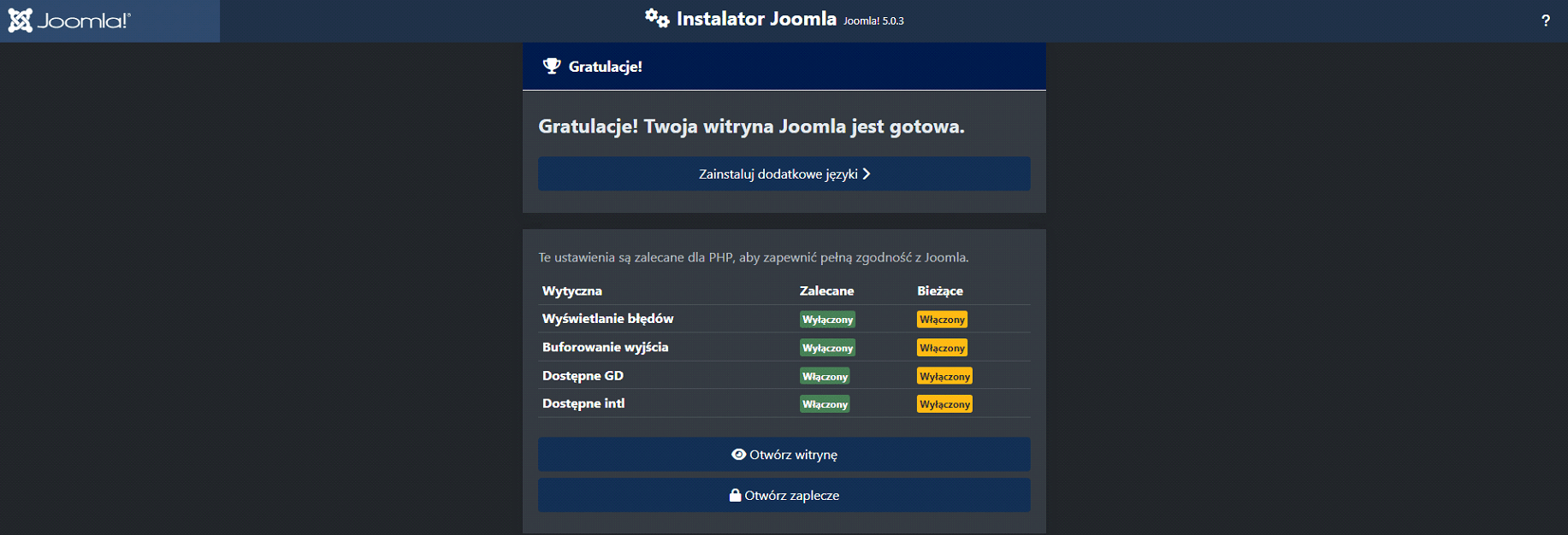
9. Potwierdzenie pomyślnej instalacji
10. Usuwanie instalatora
Do poprawnego działania, z folderu który wypakowaliśmy należy usunąć folder “installation”. Folder ten znajdziemy w C:\xampp\htdocs\joomla\joomla_5.0.3.
11. Domyślna strona
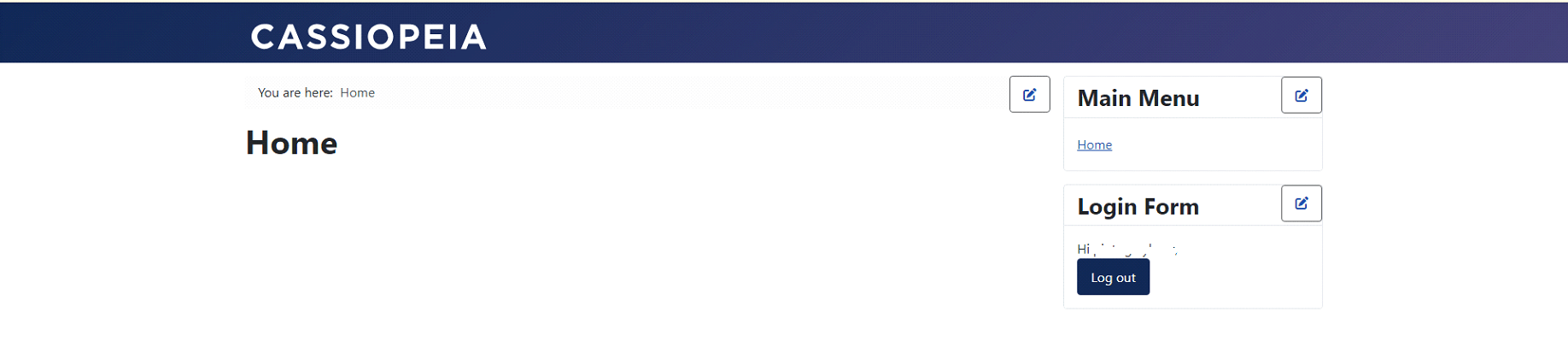
Przy następnym uruchomieniu strony, ujrzymy witrynę, którą będziemy mogli teraz edytować. By otrzymać dostęp do edycji musimy się zalogować wpisując poprzednio podane dane.
12. Teraz, możemy edytować stronę
Wystarczy kliknąć w ikonkę edycji przy wybranym panelu.
Sprawdź nasze kursy CMS, inne szkolenia oraz nasze usługi.